WIFI与蓝牙
本指南将指导您如何使用 RK3506-EVB 的 WiFi 和蓝牙功能。
1. WIFI 的使用
WiFi模块工作模式分为AP与STA模式,AP就是无线接入点,是一个无线网络的创建者,常见的AP设备就是WiFi路由器,它提供房间内如手机、电脑等各类电子设备的上网需求。而STA就是作为连入热点的设备,利用WiFi热点进行网络通讯,常见的STA设备就是手机。
HD-RK3506-EVB板卡默认支持以下蓝牙WIFI二合一模块:
Wi-FI模组/BL-M8800US9-80I(不带天线座)/Wifi6双频/BT5.4/-40~+85℃/必联
1.1 STA模式
步骤 1:生成配置文件
设置需要连接的WIFI的名字和密码:
wpa_passphrase WIFI_SSID PASSWORD > /etc/wpa_supplicant.conf
- WIFI_SSID:WIFI名字
- PASSWORD:WIFI密码
例如: 连接B501_2.4G这个WIFI,密码为vanxoak8888,则可以:
root@rk3506-buildroot:/# wpa_passphrase B501_2.4G vanxoak8888 > /etc/wpa_supplicant.conf
步骤 2:启动配置文件
填入WIFI_SSID以及PASSWORD, 执行udhcpc -i wlan0获取。(事先插入WIFI天线)
wpa_supplicant -B -iwlan0 -c /etc/wpa_supplicant.conf
udhcpc -i wlan0
步骤 3:连通性验证
当WIFI网络连接成功后,使用ifconfig命令可以看到wlan0网络接口已经自动获取了IP地址,如下图所示:
root@rk3506-buildroot:/# ifconfig wlan0
wlan0     Link encap:Ethernet  HWaddr 48:8F:4C:5D:EA:B0
          inet addr:192.168.20.170  Bcast:192.168.20.255  Mask:255.255.255.0
          UP BROADCAST RUNNING MULTICAST  MTU:1500  Metric:1
          RX packets:13409 errors:0 dropped:1 overruns:0 frame:0
          TX packets:8 errors:0 dropped:2 overruns:0 carrier:0
          collisions:0 txqueuelen:1000
          RX bytes:2233559 (2.1 MiB)  TX bytes:2208 (2.1 KiB)
如果WIFI网络可以连接互联网,也可以直接在命令行下使用ping命令,ping某个公网网址,测试网络是否连通。例如ping外部网址,可在命令行下执行如下命令:
root@rk3506-buildroot:/# ping 8.8.8.8 -I wlan0
如果可以ping通表明WIFI网络连接成功。
1.2 AP模式配置
步骤 1:新建配置
在/etc/目录下新建配置hostapd.conf和udhcpd.conf。
- 文件:/etc/hostapd.conf
interface=wlan0
driver=nl80211
ssid=HD-RK3506-WIFI
channel=9
hw_mode=g
macaddr_acl=0
ignore_broadcast_ssid=0
auth_algs=1
wpa=3
wpa_passphrase=12345678
wpa_key_mgmt=WPA-PSK
wpa_pairwise=TKIP
rsn_pairwise=CCMP
配置项解释:
- interface:WIFI节点名,这里设置为wlan0
- ssid:WIFI账号,这里设置为HD-RK3506-WIFI
- wpa_passphrase:WIFI密码,这里设置12345678
- 文件:/etc/udhcpd.conf
start 192.168.1.2
end 192.168.1.254
interface wlan0
opt dns 114.114.114.114
option subnet 255.255.255.0
opt router 192.168.1.1
option domain local
option lease 864000
配置项解释:
- start 192.168.1.2:指定DHCP地址池的起始IP地址为
192.168.1.2- end 192.168.1.254:指定DHCP地址池的结束IP地址为
192.168.1.254- interface wlan0:指定DHCP服务将在名为
wlan0的网络接口上运行- opt dns 114.114.114.114:设置由DHCP服务器分发给客户端的首选DNS服务器地址为
114.114.114.114- option subnet 255.255.255.0:指定子网掩码为
255.255.255.0- opt router 192.168.1.1:设置默认网关为
192.168.1.1
步骤 2:开启热点
执行如下命令开启热点。
ifconfig wlan0 up 192.168.1.18                 # 保持跟dhcpd同网段
touch /var/lib/misc/udhcpd.leases              # 保证udhcpd正常运行
udhcpd /etc/udhcpd.conf &                      # 后台方式启动 DHCP 服务器
hostapd -B /etc/hostapd.conf &                 # 创建 Wi-Fi 热点
route add default gw 192.168.1.1 dev wlan0     # 设置默认路由
2. BT 的使用
2.1 蓝牙连接
实现蓝牙的广播功能,通过手机主动连接开发板,进行连接。
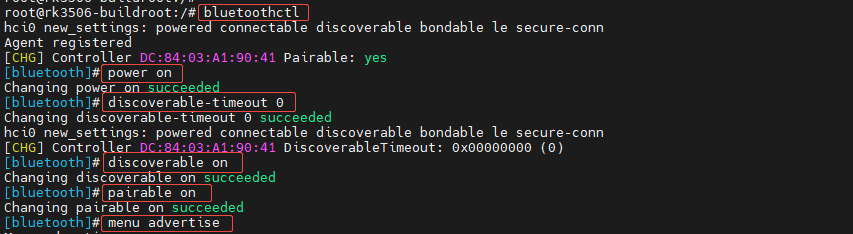
步骤 1:执行bluetoothctl命令
root@rk3506-buildroot:/# bluetoothctl
hci0 new_settings: powered connectable discoverable bondable le secure-conn
Agent registered
[CHG] Controller DC:84:03:A1:90:41 Pairable: yes
[bluetooth]#
步骤 2:设置广播模式
执行以下命令,配置广播模式,设置可发现、可配对。
power on                     #打开电源
system-alias rk3506          #设置名称
discoverable-timeout 0           #设置超时
discoverable on            #设置可发现
pairable o               #设置可配对

menu advertise               #进入广播配置
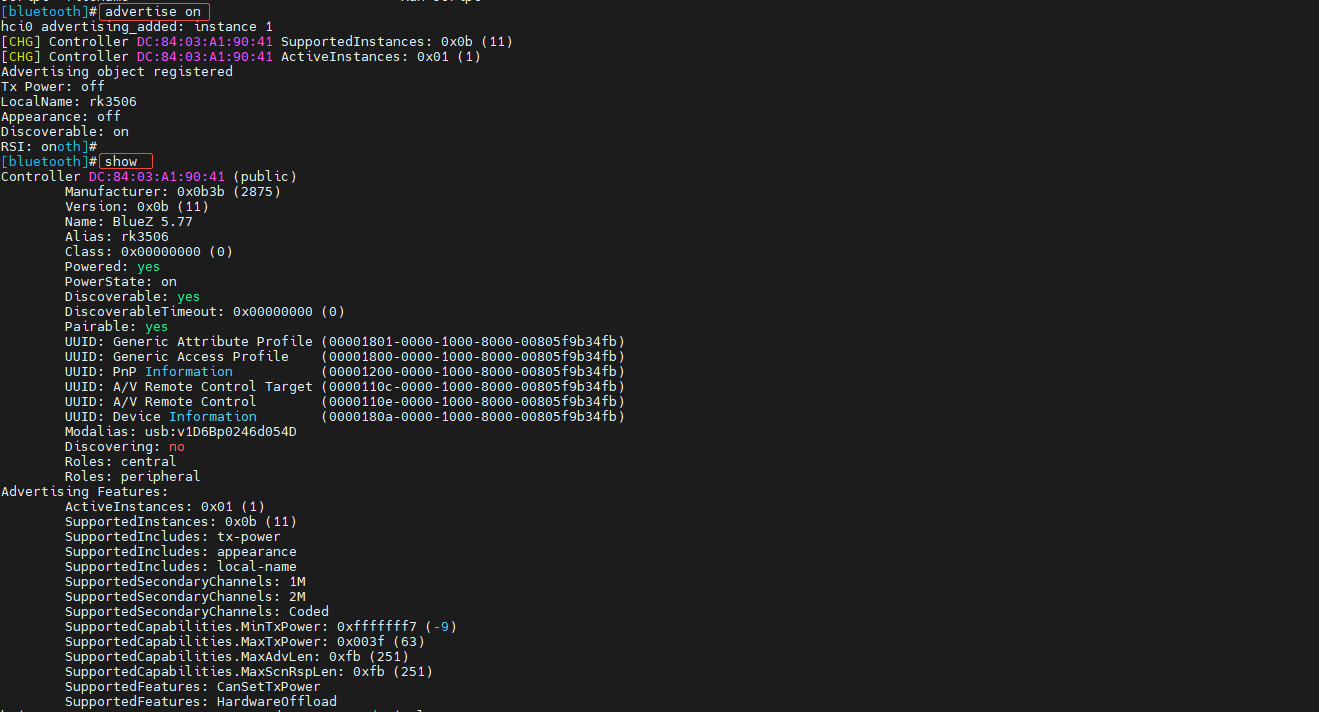
clear                  #清理配置
name rk3506              #设置广播名称
discoverable on            #设置可发现
back                   #返回bluetoothctl

advertise on                     #开启广播
show                             #查看配置器

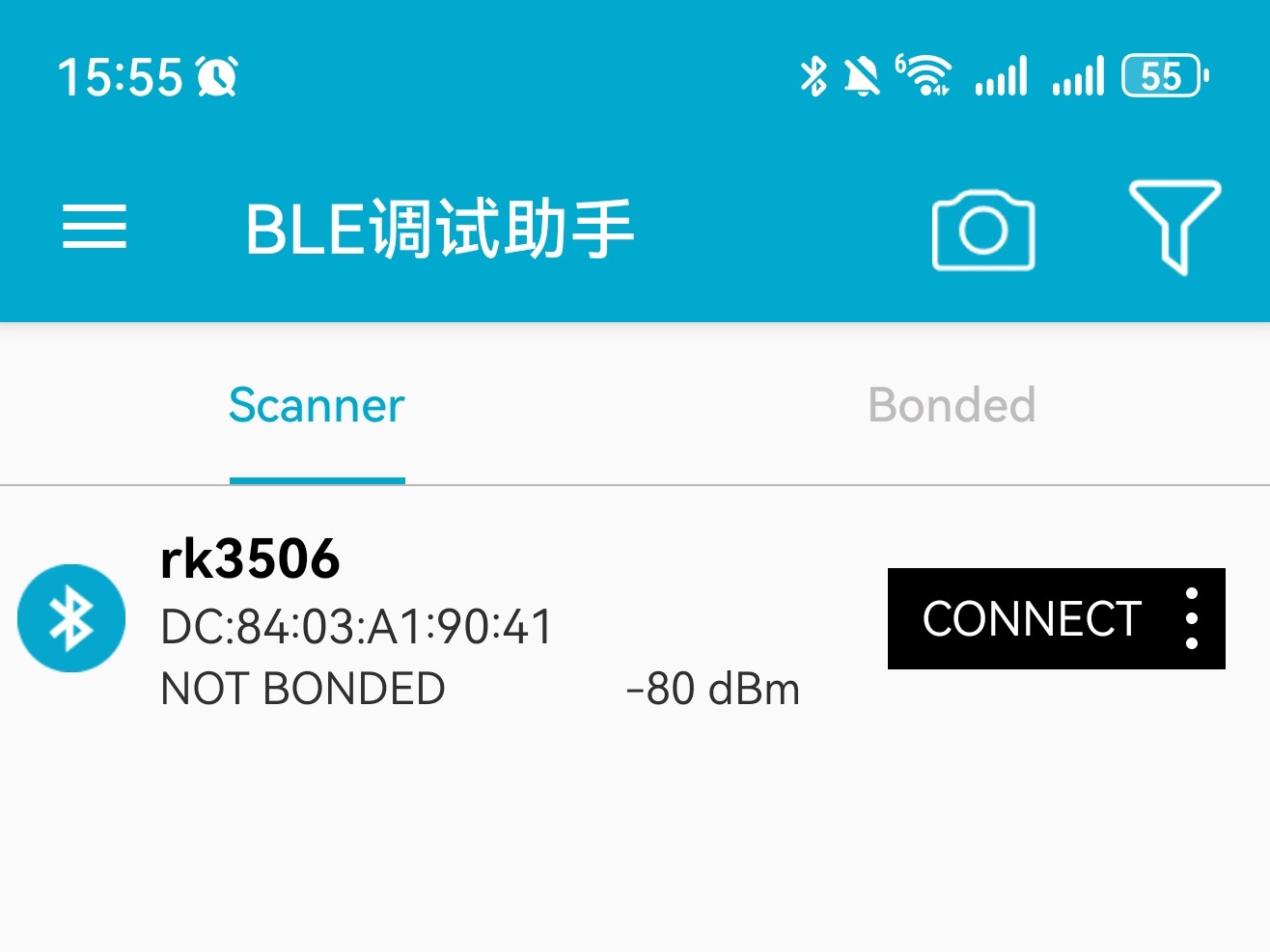
步骤 3:手机扫描,进行连接
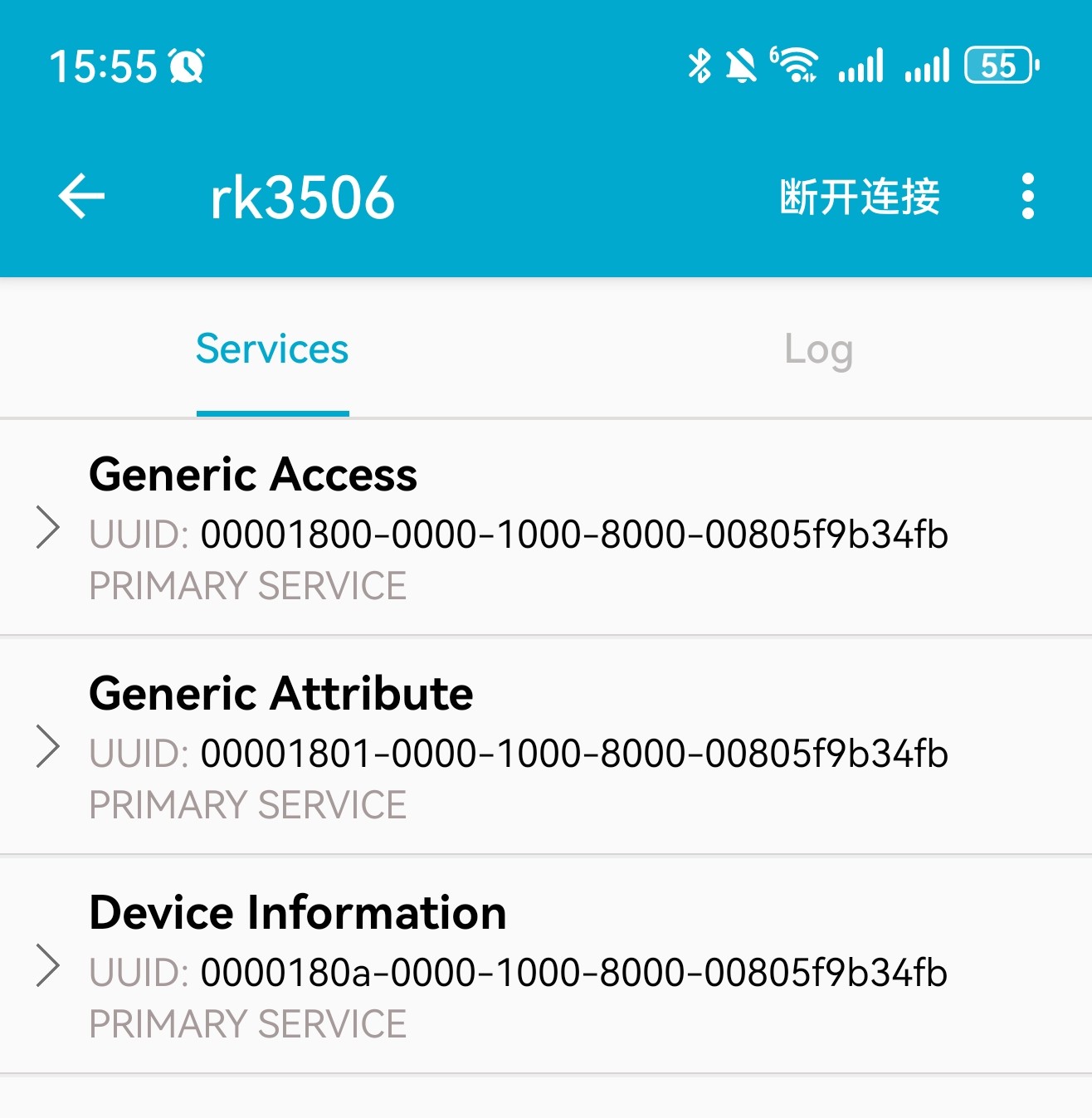
步骤 4: 连接完成
2.2 蓝牙数据传输
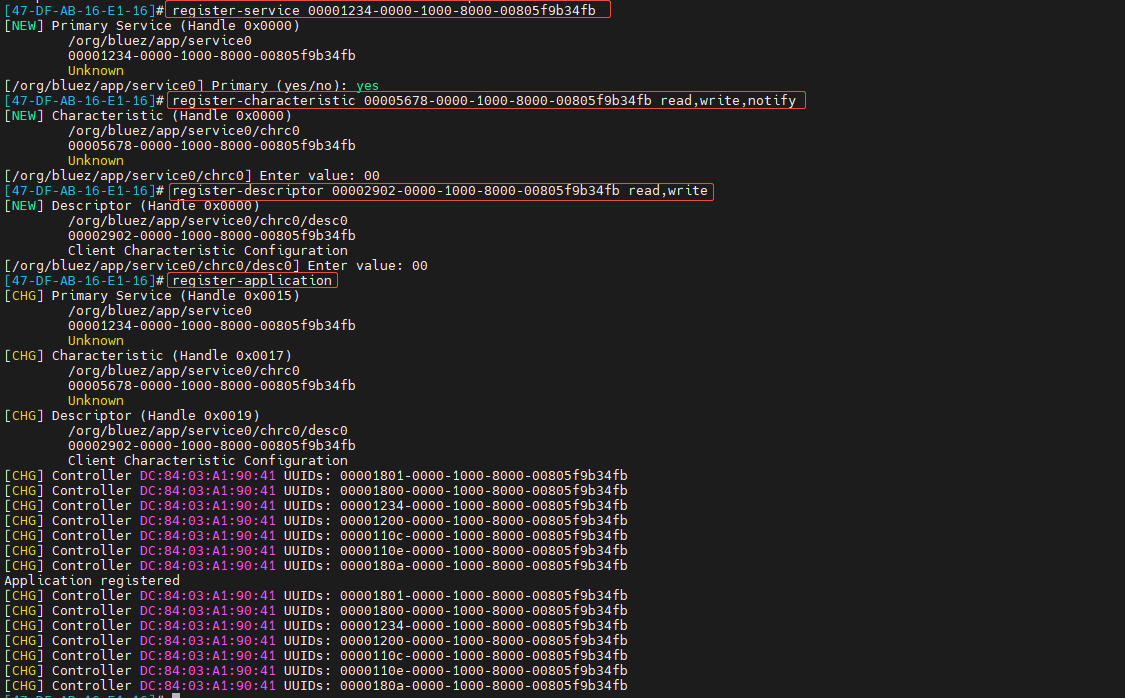
在开发板上进行数据收发,需要注册一个自定义服务,通过这个自定义服务来实现。
步骤 1:注册自定义服务
执行以下命令,注册自定义服务
menu gatt                                             #进入数据传输配置菜单
register-service 00001234-0000-1000-8000-00805f9b34fb            #注册自定义服务
register-characteristic 00005678-0000-1000-8000-00805f9b34fb read,write,notify
                                             #注册特征
register-descriptor 00002902-0000-1000-8000-00805f9b34fb read,write
                                                                #注册描述符(可选)
register-application                                                    #应用注册
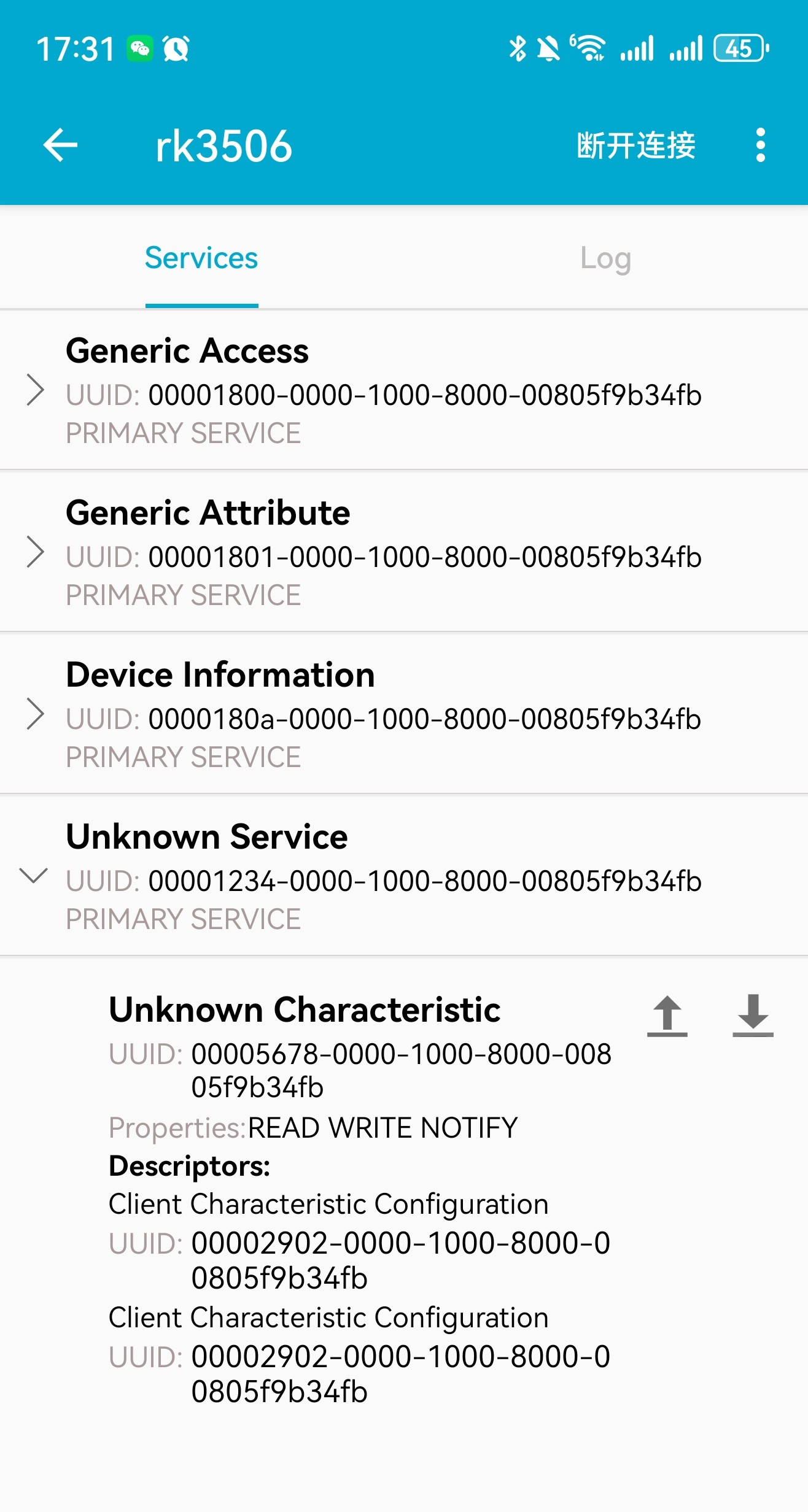
步骤 2:手机断开重连
手机上断开重连就会多一个务,可以进行数据的收发了
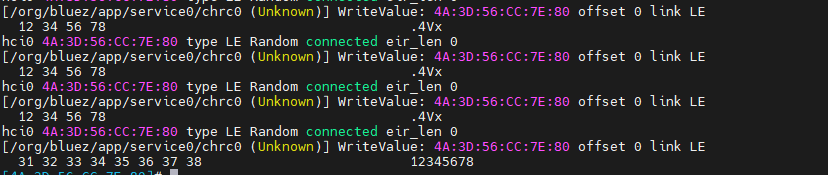
步骤 3:发送数据
断开重连后,手机发送数据,开发板自动接收数据并打印
2.3 bluetoothctl工具
1)控制器管理
| 命令 | 说明 |
|---|---|
| list | 列出本机蓝牙控制器(如 hci0) |
| show [ctrl] | 显示蓝牙适配器信息(状态、地址、名称、电源状态······) |
select <ctrl> | 选择蓝牙控制器 |
| power on/off | 电源控制,打开/关闭蓝牙适配器 |
system-alias <name> | 设置本机蓝牙名称 |
| reset-alias | 恢复默认名称 |
2)设备扫描与发现
| 命令 | 说明 |
|---|---|
| scan on/off/bredr/le | 扫描附近蓝牙设备 |
agent <on/off/auto/capability> | 启用/关闭蓝牙配对代理 |
| default-agent | 设置代理为缺省发布 |
| devices | 查看发现的设备 |
| devices Connected | 查看已连接设备 |
| devices Paired | 查看已配对设备 |
| info [dev] | 查看远端设备详情 |
3)配对与连接
| 命令 | 说明 |
|---|---|
| pair [dev] | 与远程设备配对 |
| cancel-pairing [dev] | 取消配对过程 |
| trust [dev] | 标记可信设备,自动连接 |
| untrust [dev] | 取消信任设备 |
| connect [dev] | 主动连接设备 |
| disconnect [dev] | 断开设备连接 |
remove <dev> | 删除配对记录 |
| discoverable on/off | 设置可发现,让其他设备能搜索到本机 |
| discoverable-timeout [sec] | 设置可发现超时 |
| pairable on/off | 设置可配对,允许其他设备发起配对 |
advertise <on/off/type> | BLE广播 |
4)子菜单
| 命令 | 说明 |
|---|---|
| menu advertise | BLE广播配置(广播包、名称、UUID、厂商数据······) |
| menu gatt | GATT通信,BLE 收发数据、读写特征值 |
| menu scan | 高级扫描配置 |
| menu mgmt | 控制器管理,HCI底层参数设置 |
| menu monitor | 广播监控,监听广告包变化 |
| menu player | 媒体控制,蓝牙音乐播放控制 |
| menu endpoint | 音频端点,音频设备管理 |
| menu transport | 音频传输,音频流状态 |
| menu admin | 策略控制,安全策略、限制 |