RTC时钟
提示
本指南将指导您如何使用 RK3506-EVB 的 RTC 时钟功能。
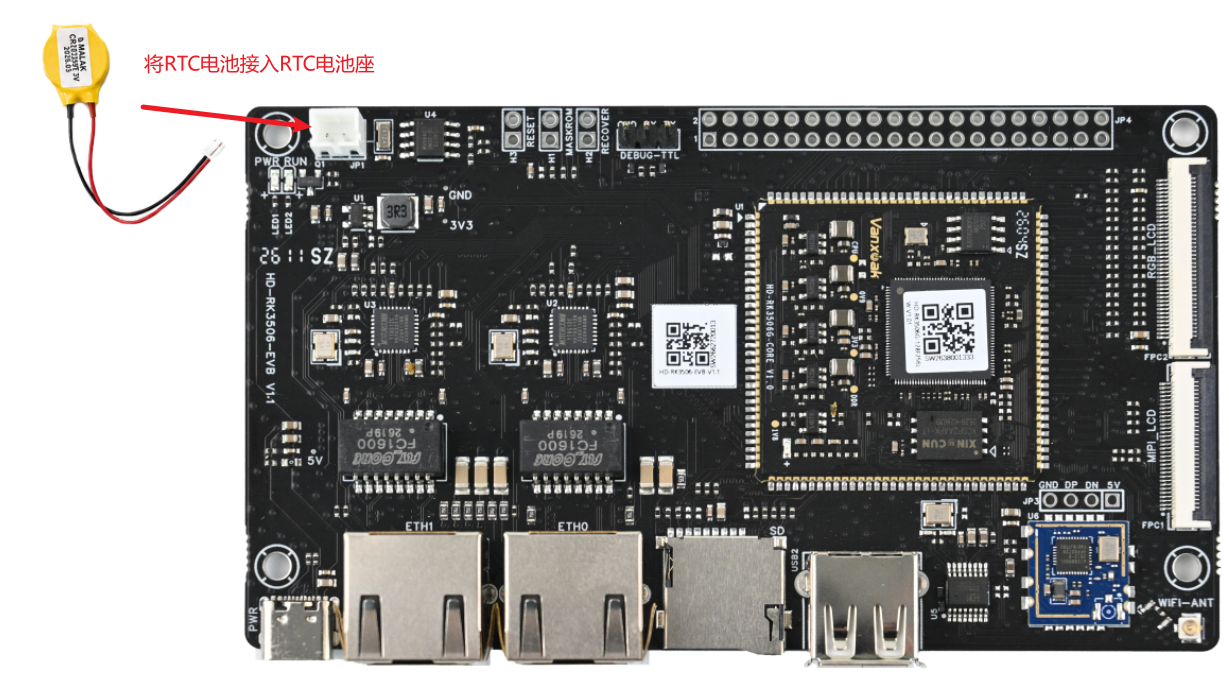
注:HD-RK3506-EVB板载RTC,但未预装RTC电池(CR2032),购买开发板时赠送RTC电池,用户可接上电池,体验RTC功能。
1. 设置时钟
Linux将时钟分为系统时钟(System Clock)和硬件时钟(Real Time Clock,简称RTC)两种。系统时钟是由Linux内核所维护的时钟,用户一般使用和看到的都是系统时钟。而硬件时钟则是由主板上的电池供电的主板硬件时钟。系统时钟在系统断电后即会消失,但RTC 时钟在主板电池有电的情况下会长期运行。
每次上电时,Linux内核都会读取主板上的RTC时钟,并将它同步到系统时钟。下面列出一些与时钟相关的命令:
- 使用
date命令可以查看系统时钟:
root@rk3506-buildroot:/# date
2024年 07月 17日 星期三 07:14:07 UTC
- 使用
date -s命令可以设置系统时钟,如要将当前时钟设置为 2024-07-17 16:15 :
root@rk3506-buildroot:/# date -s "2024-07-17 16:15"
- 使用
hwclock命令可以查看RTC时钟:
root@rk3506-buildroot:/# hwclock
Tue May 17 16:13:09 2022  0.000000 seconds
- 使用
hwclock -w,可以将系统时钟写入RTC时钟:
root@rk3506-buildroot:/# hwclock -w
- 使用
hwclock -s,可以将RTC时钟写入系统时钟:
root@rk3506-buildroot:/# hwclock -s
通过上面的叙述可以看出,如果想要改变当前的系统时间,且希望系统重启后改变依然生效,需要执行如下两步操作:
- 使用
date -s命令修改当前的系统时钟; - 使用
hwclock -w命令将修改后的系统时钟写入RTC时钟。
例如需要将当前时钟设置为2024-07-17 15:18:40,并希望该改变在系统重启后依然有效,应执行如下命令:
# 设置系统时间
root@rk3506-buildroot:/# date -s "2024-07-17 15:18:40"
2024年 07月 17日 星期三 15:18:40 UTC

# 将系统时间写入RTC
root@rk3506-buildroot:/# hwclock -w

# 读取RTC时间
root@rk3506-buildroot:/# hwclock
2024-07-17 15:19:10.500417+00:00
2. 设置时区
设置时区的方法如下:
# 查看当前时区文件,默认UTC
root@rk3506-buildroot:/# ls -l /etc/localtime
lrwxrwxrwx    1 root   root    29 Jan  8  2025 /etc/localtime -> ../usr/share/zoneinfo/Etc/UTC

# 查看时区,+0000默认为UTC
root@rk3506-buildroot:/# date -R
Fri, 11 Feb 2022 02:32:56 +0000

# 修改默认时区文件,如修改为上海
root@rk3506-buildroot:/# ln -sf /usr/share/zoneinfo/Asia/Shanghai /etc/localtime

# 查看时区是否需要成功,上海为东八区+0800
root@rk3506-buildroot:/# date -R
Fri, 11 Feb 2022 10:33:11 +0800
如需要设置其它时区,可以查看/usr/share/zoneinfo 目录下对应的时区,然后链接到 /etc/localtime 即可。