ADB调试连接与常用指令
本指南针对首次使用 HD-RK3506-EVB 开发板的用户,详细阐述ADB调试连接与常用的指令,确保系统安全、正常运行。
1. usb连接
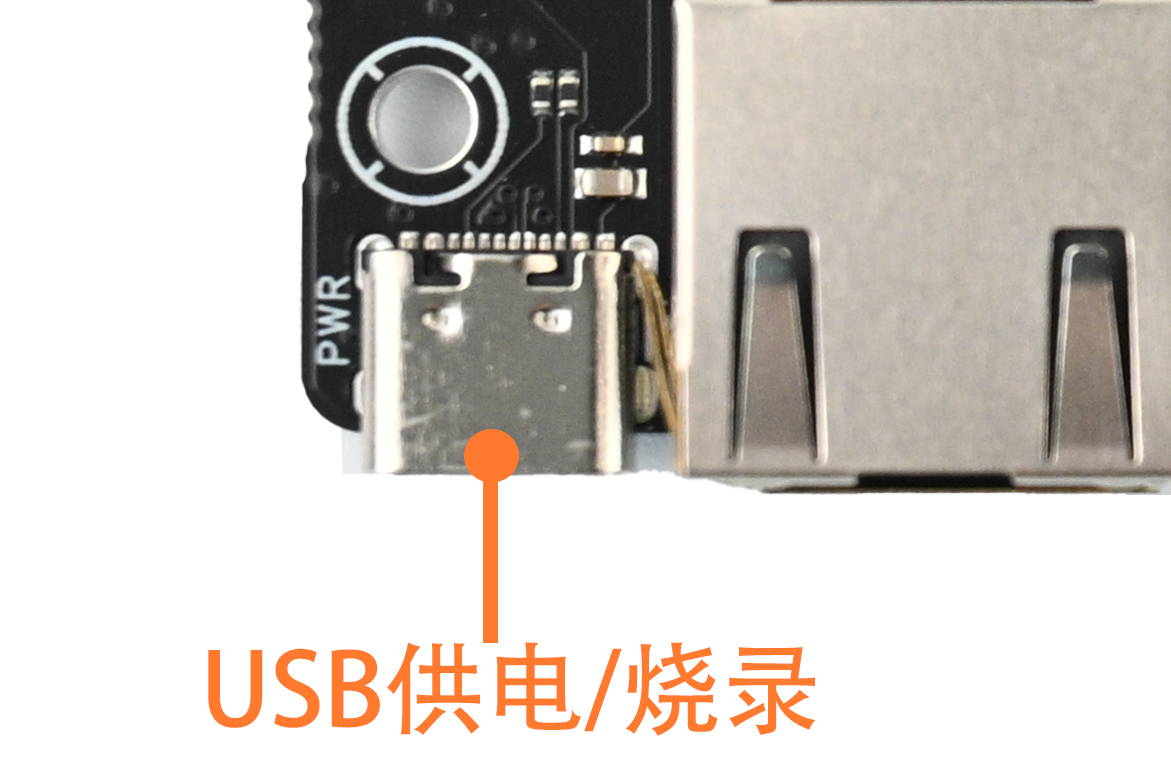
使用TYPE-C线连接USB Device端口到PC的USB口,如果是Linux平台,就可以直接使用adb操作开发板了;如果是Windows平台,需要先安装USB设备驱动,才能使用adb。
2. 驱动安装
下载驱动DriverAssitant_v5.13.zip,下载完后解压驱动包并进入驱动包目录,双击运行DriverInstall.exe进行安装:
3. 解压RKDevTool
RKDevTool(RKDevTool_Release_v3.32.zip)是瑞芯微提供的windows开发工具,其中也包含了adb命令,解压后可在RKDevTool\RKDevTool_Release\bin下看到:
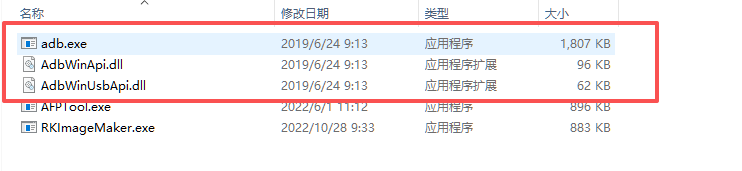
复制adb.exe,AdbWinApi.dll,AdbWinUsbApi.dll到PC上的C:\WINDOWS\system32目录以及C:\WINDOWS\SysWOW64目录下。
注1:如使用win11,则将这几个文件复制到C:\Windows下
注2:win10复制到system32和SysWOW64目录会提示需要管理员权限才能复制
驱动安装成功且RKDevTool文件解压后,可在RKDevTool\RKDevTool_Release目录下双击打开软件RKDevTool.exe
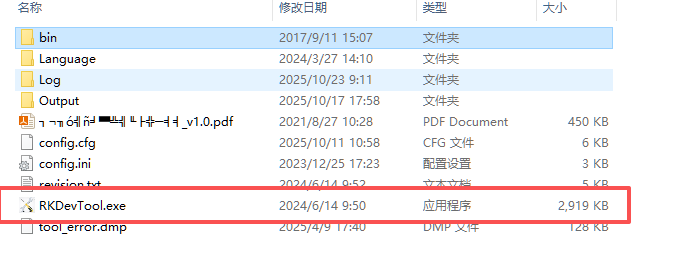
若驱动安装成功,则软件会显示发现一个ADB设备,表示可使用ADB功能
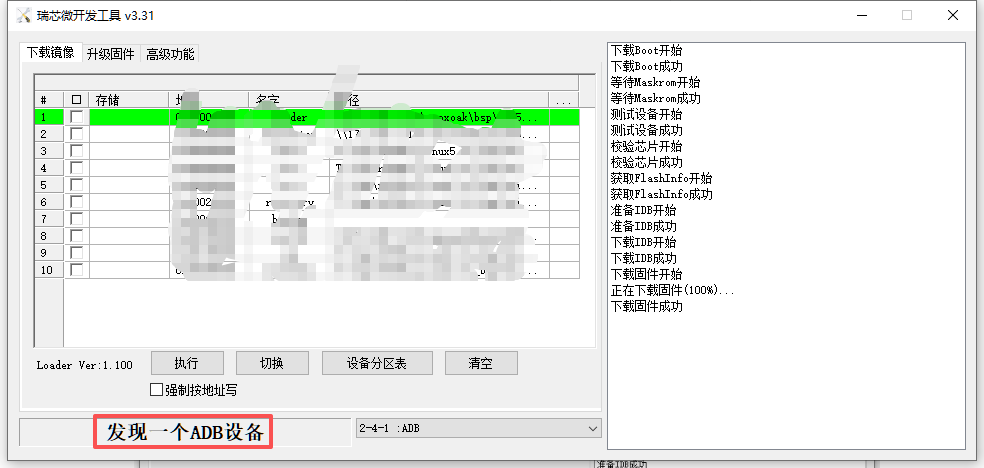
注1:如没有发现设备,可以检查USB先是否插好,或者驱动是否安装成功
4. adb使用示例
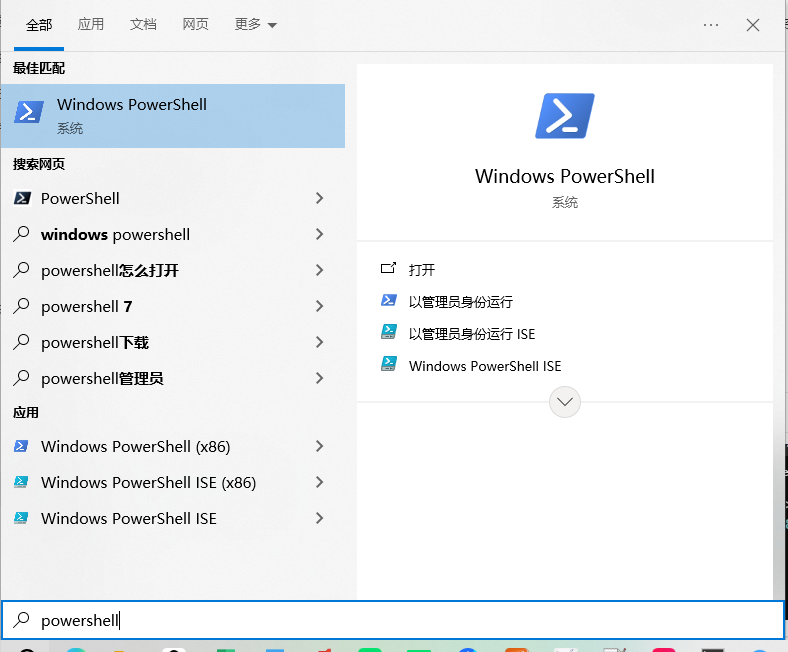
PC上打开cmd或者powershell,可以直接使用adb命令,以powershell为例,在win10系统上打开可以在搜索栏输入powershell,然后双击点开
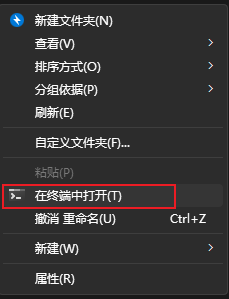
在win11系统上打开一个文件夹,右键打开powershell:
- adb登录
PS D:\01.开发> adb shell

- adb传输
上传文件到开发板
PS D:\01.开发> adb push xxx /userdata

注:xxx为电脑当前路径下的文件,/userdata为开发板文件系统上的一个文件夹
从开发板下载文件到当前路径
PS D:\01.开发> adb pull /userdata/xxx .
