应用部署与固件打包
本文介绍如何通过 Buildroot 的 rootfs overlay 机制,将应用程序、脚本和配置文件预置到 HD-RK3506-EVB 的根文件系统中。该方法适用于 NAND 和 SD 卡两种产品配置。
适用场景
- 将应用程序预置到
/usr/bin或/opt; - 将配置文件预置到
/etc; - 将启动脚本预置到
/etc/init.d; - 制作可重复烧录、可批量交付的固件。
1. overlay 工作原理
编译 Buildroot 根文件系统时,板级 fs-overlay 目录中的文件会按原有目录结构复制到目标根文件系统。例如:
fs-overlay/etc/test.sh  ->  开发板 /etc/test.sh
fs-overlay/usr/bin/demo ->  开发板 /usr/bin/demo
HD-RK3506-EVB 的板级目录位于:
buildroot/board/vanxoak/
├── hd_rk3506g_evb_nand/
│   └── fs-overlay/
└── hd_rk3506g_evb_sd/
    └── fs-overlay/

2. 选择产品配置
请根据目标启动介质选择对应目录,不要混用。
| 启动介质 | Buildroot 配置 | overlay 目录 |
|---|---|---|
| NAND | rockchip_hd_rk3506g_evb_nand | buildroot/board/vanxoak/hd_rk3506g_evb_nand/fs-overlay |
| SD 卡 | rockchip_hd_rk3506g_evb_sd | buildroot/board/vanxoak/hd_rk3506g_evb_sd/fs-overlay |
以下操作以 NAND 配置为例;使用 SD 卡配置时,只需将目录中的 hd_rk3506g_evb_nand 替换为 hd_rk3506g_evb_sd。
3. 部署应用和配置文件
3.1 部署可执行程序
在 SDK 根目录执行:
install -Dm755 path/to/demo \
  buildroot/board/vanxoak/hd_rk3506g_evb_nand/fs-overlay/usr/bin/demo
其中 path/to/demo 为已使用目标工具链编译完成的 ARM 可执行文件。可在编译前确认文件类型:
file path/to/demo
3.2 部署脚本
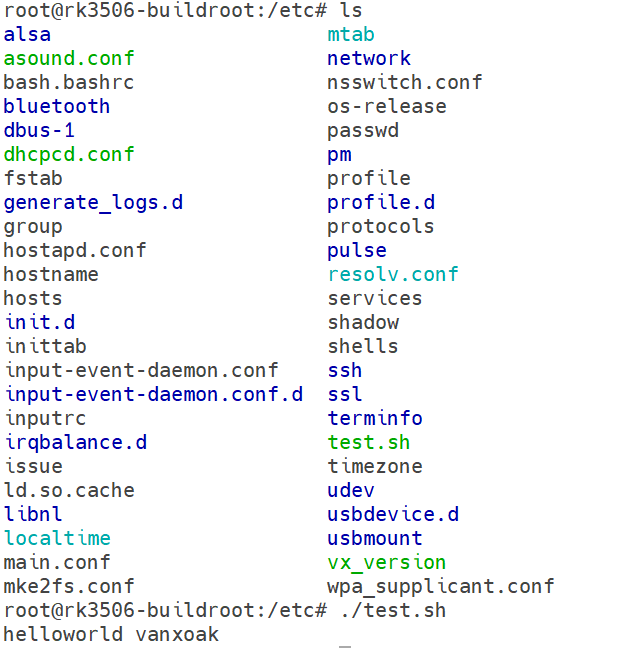
例如,将 test.sh 部署到开发板的 /etc/test.sh:
install -Dm755 test.sh \
  buildroot/board/vanxoak/hd_rk3506g_evb_nand/fs-overlay/etc/test.sh
示例脚本内容:
#!/bin/sh
echo "Hello, HD-RK3506-EVB"
3.3 部署配置文件
普通配置文件通常不需要执行权限,可使用 0644 权限:
install -Dm644 demo.conf \
  buildroot/board/vanxoak/hd_rk3506g_evb_nand/fs-overlay/etc/demo/demo.conf
文件权限
可执行程序、Shell 脚本和启动脚本必须具有执行权限。若直接复制文件,请在编译前使用 chmod +x <文件> 检查并补充执行权限。
4. 重新编译并打包固件
在 SDK 根目录执行:
./build.sh buildroot
./build.sh updateimg
第一条命令重新生成 Buildroot 根文件系统,第二条命令将最新镜像重新打包为 update.img。如果切换过 NAND/SD 卡配置,请先执行 ./build.sh lunch 并确认选择了正确的板级配置。
完整编译过程请参阅完整系统编译,固件烧录方法请参阅固件烧录全流程。
5. 烧录后验证
烧录新固件并登录开发板后,根据实际部署内容进行检查:
ls -l /etc/test.sh
/etc/test.sh

ls -l /usr/bin/demo
/usr/bin/demo
若目标文件不存在,请依次检查:
fs-overlay是否与当前 NAND/SD 卡配置一致;- 文件在 overlay 中的相对路径是否正确;
./build.sh buildroot是否成功完成;- 是否执行了
./build.sh updateimg并烧录了最新生成的固件。