固件烧录全流程
本指南针对首次使用 HD-RK3506-EVB 开发板的用户,介绍快速查看开发板系统信息的常用命令。
1. 烧写前准备
1.1 硬件部分
- 开发板 HD-RK3506-EVB
- 调试串口及相应的连接线缆(TTL转USB模块)
- USB-Type-C数据线(供电以及烧录)
1.2 软件部分
- Windows 7以上系统
- 驱动助手DriverAssitant
- 瑞芯微烧录工具 RKDevTool_Release v3.32
- 系统固件文件,可从下方连接跳转至资料中心进行下载
注:相关软件资料软件可以从资料下载进行下载
系统固件组成如下所示:
| 文件 | 描述 |
|---|---|
| MiniLoaderAll.bin | 引导文件 |
| uboot.img | uboot镜像 |
| boot.img | 内核镜像 |
| recovery.img | recovery镜像 |
| rootfs.img | 文件系统镜像 |
| misc.img | 来自rockchip的自定义文件 |
| oem.img | oem分区的固件镜像 |
| parameter.txt | 分区表 |
| userdata.img | 用户空间的固件镜像 |
| update.img | 上述文件打包而成,完整的系统镜像 |
2. USB烧写
2.1 usb驱动安装
解压上面提供的DriverAssitant_v5.13.zip压缩包,进入DriverAssitant_v5.13目录,双击运行DriverInstall.exe进行安装:
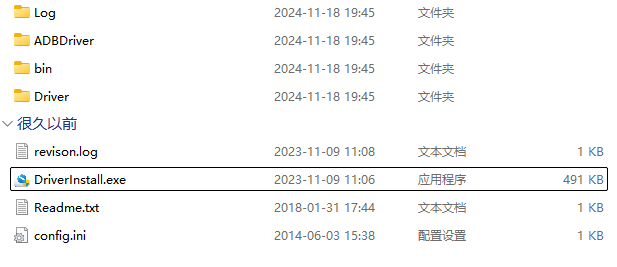
点击“驱动安装”,若出现windows安全提醒,点击信任后继续安装。


2.2 解压烧写工具
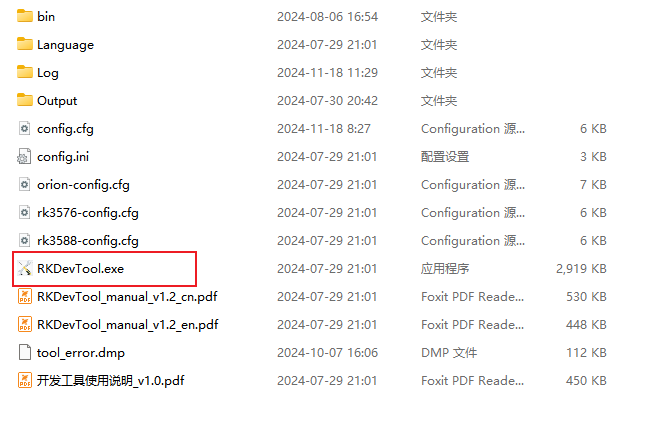
解压上面提供的RKDevTool.zip,进入RKDevTool_Release目录后双击运行RKDevTools.exe:
2.3 连接开发板
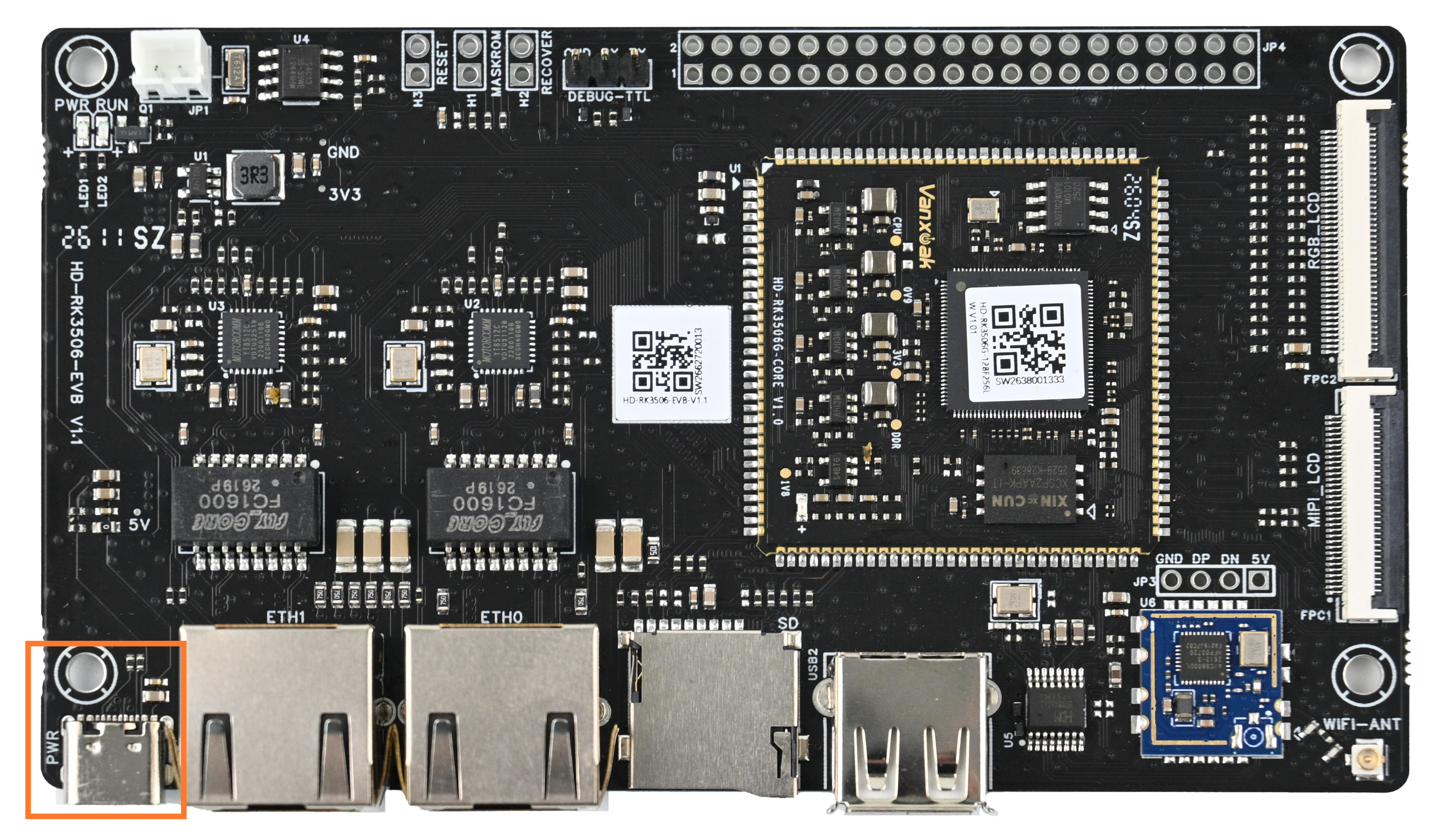
使用USB-C数据线,将电脑和开发板USB Device进行连接。
2.4 Maskrom模式
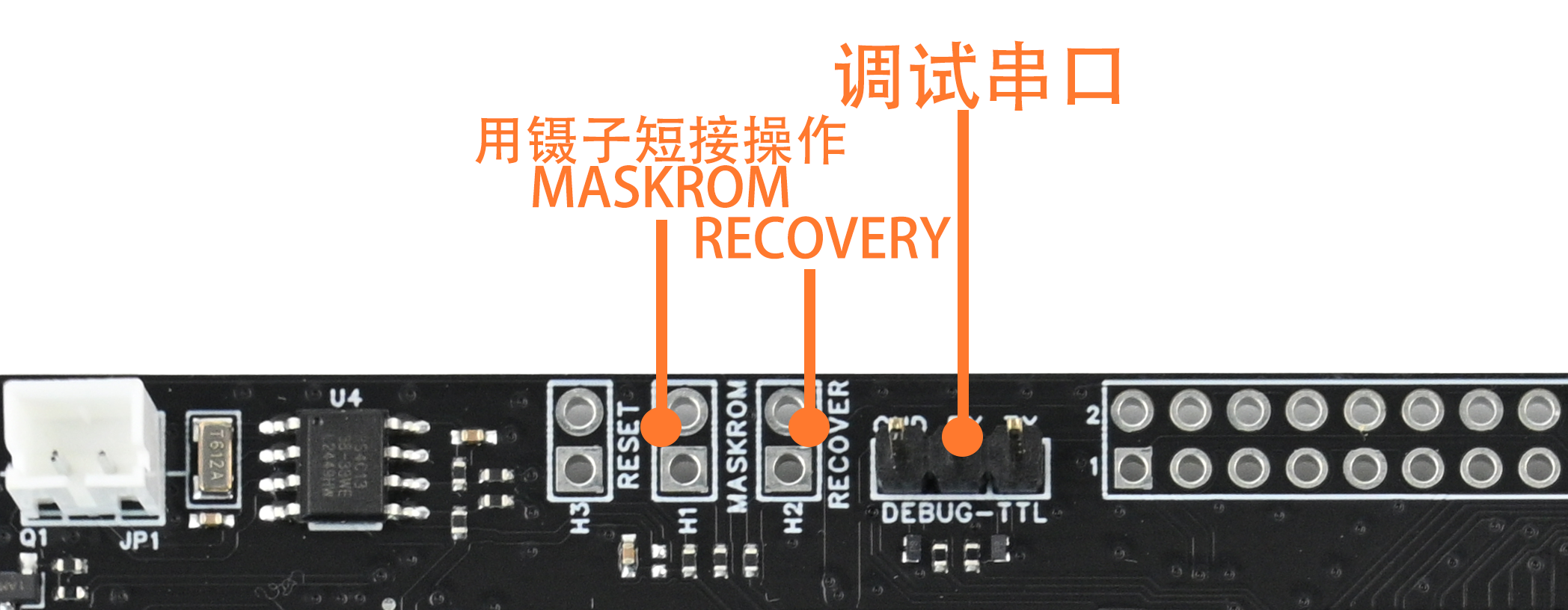
在开发过程中,我们需要采用MASKROM模式进行烧写,用跳线帽短接核心板上MASKROM焊接点,然后重新上电。MASKROM位置如下图:
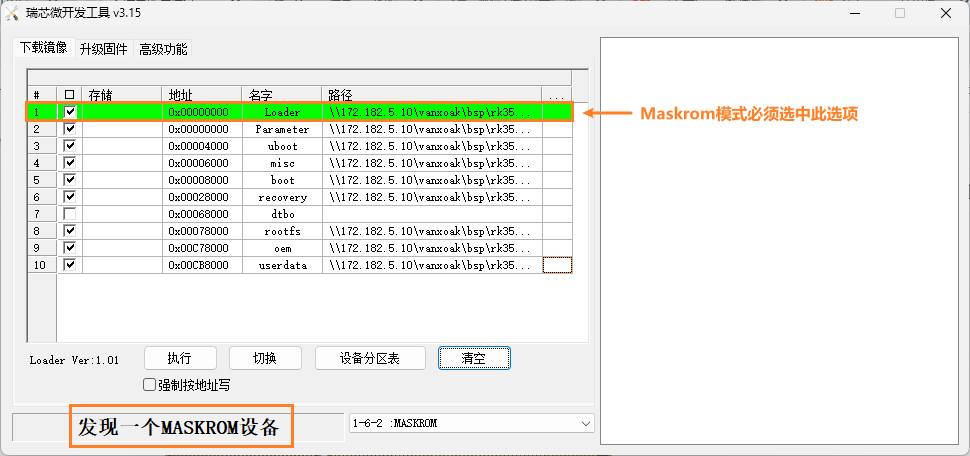
发现MASKROM设备后拔出跳线帽,然后点接执行刷机,软件操作与Loade模式一样。需注意的是,此模式刷机必须勾选Loader 分区。
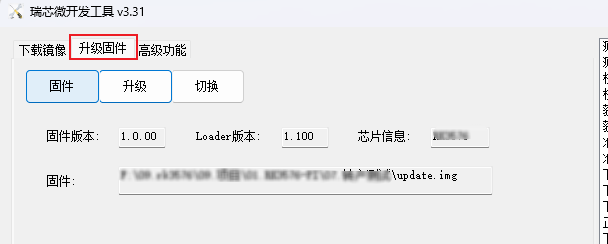
或者可以直接通过“升级固件”去烧写update.img。
注意:烧录时,如果识别不到设备,请先检查烧录接口是否接错,烧录接口要接J2 USB device(固件下载)接口。
2.5 选择固件
固件有两中格式,一种是将所有固件打包成为一个update.img文件,另外一种是一个个单独的文件,如uboot.img,boot.img,rootfs.img等文件。
使用打包好的固件update.img的好处是烧录方便,但是由于要将所有部分统一烧录,烧录时间会久一点。使用一个个单独文件烧录的好处是烧录速度快,可以单独只烧录需要修改的部分,缺点是操作会麻烦些。下面分开介绍:
1)update.img烧写
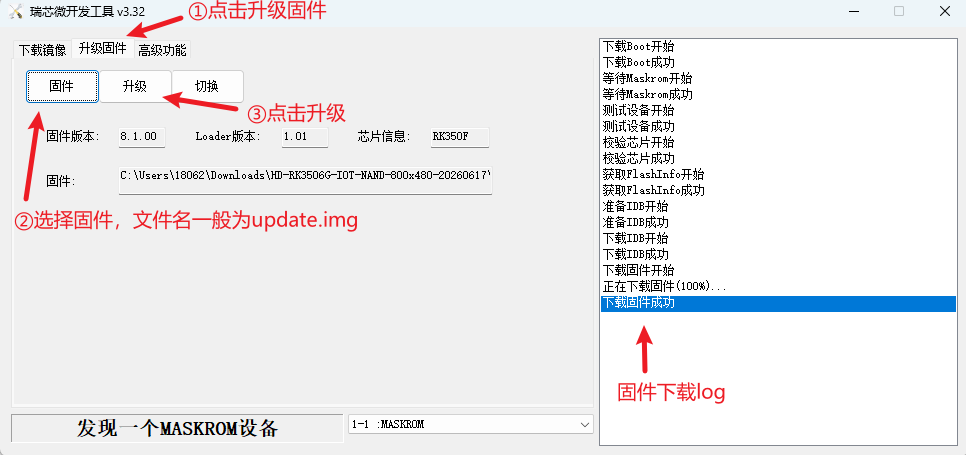
2)全部分开烧写
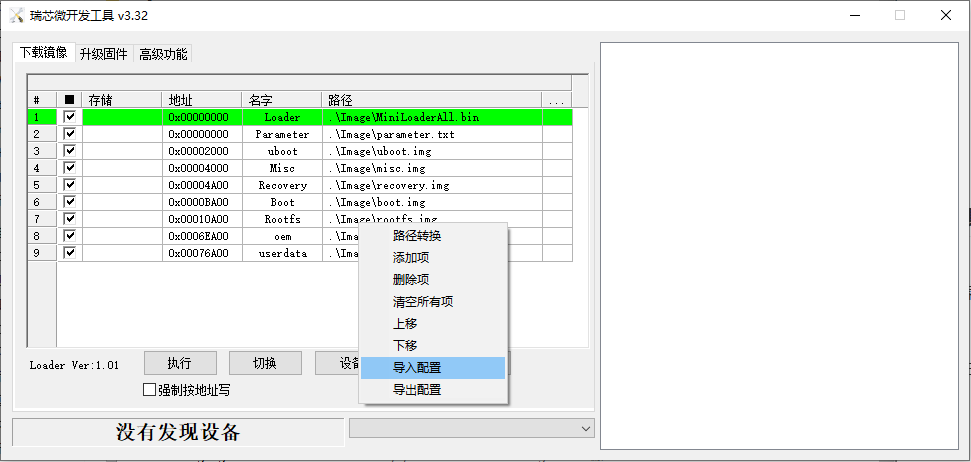
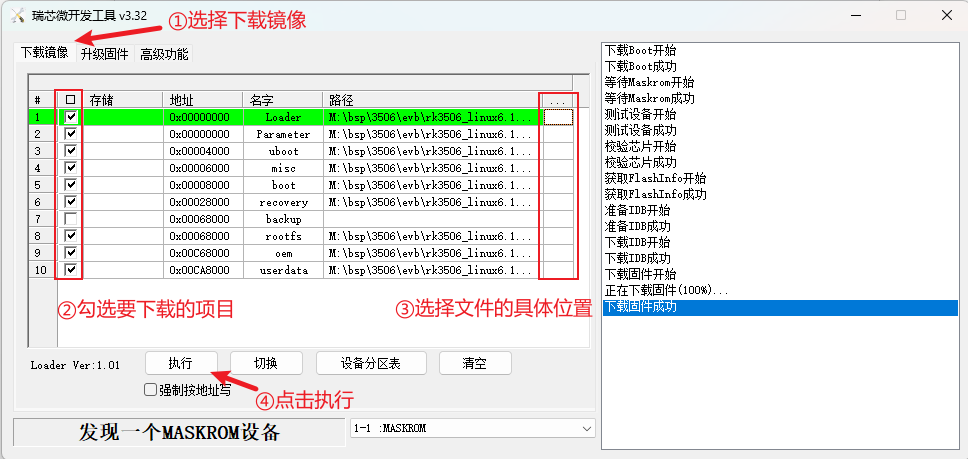
第一次烧写需要选择全部固件,如下图所示。点击分区最后一列的空白处,在弹出的窗口中选择对应分区文件的路径;
3)单独烧写
单独烧写某个镜像,如单独烧写内核所在的boot.img,如下
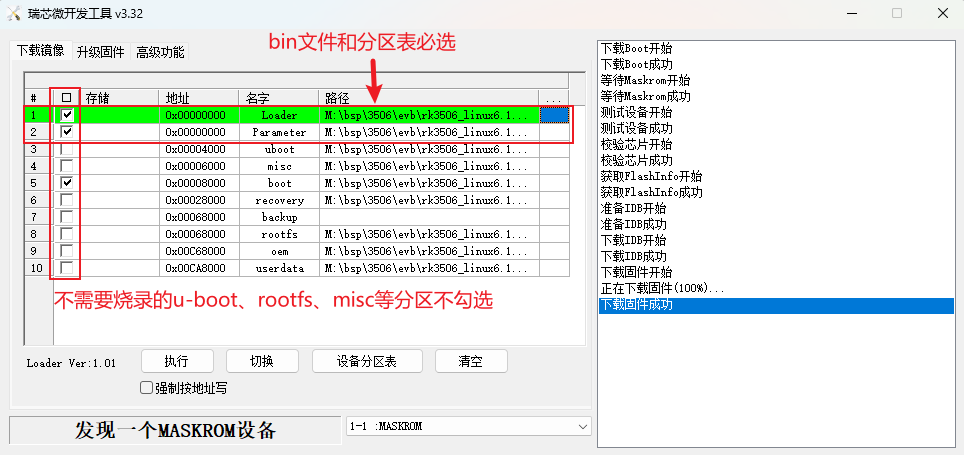
注:单独烧写某个img固件时,需要导入parameter.txt分区文件,否则无法分配烧写地址。
3. 工具使用技巧
如果烧录配置修改好了,想在下次启动时使用相同的配置,可以右键点击分区配置区域任意位置,在弹出的菜单中选“导出配置”,这时会提示选择保存文件的路径及文件名。只要覆盖当前文件夹下的config.cfg文件,重新启动瑞芯微开发工具AndroidTool时就会自动加载这个配置文件。
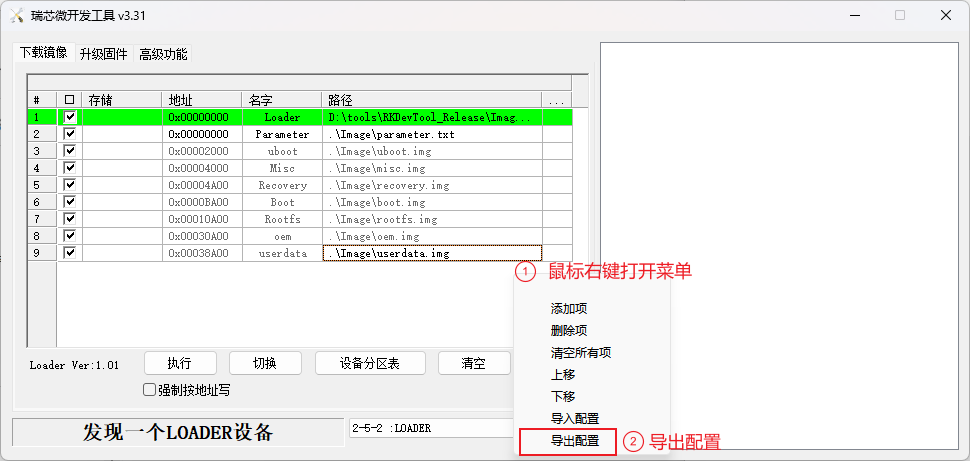
如果上一步保存了多个配置,可以在使用中随时导入,而不必重新启动工具。方法是右键点击分区配置区域任意位置,在弹出的菜单中选择“导入配置”,如下图所示。